 admin
admin 你有没有过这样的经历:拿着新买的iPhone,里面存满了各种精彩视频,可是一想到要把这些宝贝导入电脑,就头大如斗?别急,今天就来手把手教你如何轻松搞定这个难题,让你的iPhone视频在电脑上也能大放异彩!
第一步:准备工具,万事俱备

首先,你得确保电脑上安装了苹果官方的移动设备管理软件——iTunes。如果没有,赶紧去苹果官网下载安装吧!此外,如果你的iPhone是新款的,可能还需要一根Lightning转USB线。准备好这些,我们就可以开始大显身手了。
第二步:连接设备,开启新篇章

将Lightning转USB线的一端插入iPhone,另一端插入电脑的USB接口。稍等片刻,电脑会自动识别你的iPhone,并弹出一个小窗口,询问你是否信任这台电脑。在这里,点击“信任”按钮,然后输入你的iPhone密码。
第三步:导入视频,轻松搞定
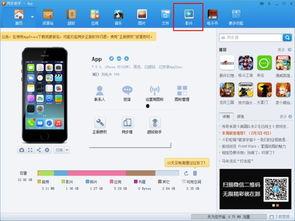
在电脑上打开iTunes,你会看到你的iPhone已经出现在界面左侧的设备列表中。点击它,然后在右侧的界面中找到“电影”或“视频”选项。这里就是存放你iPhone视频的地方了。
1. 选择视频:点击“电影”或“视频”旁边的“ ”按钮,然后在弹出的窗口中选择你想要导入电脑的视频文件。如果你想要导入所有视频,可以直接勾选“选中所有项目”。
2. 导入设置:在导入设置中,你可以选择视频的导入格式和编码方式。一般来说,选择“自动”即可,iTunes会自动为你选择最合适的格式。
3. 开始导入:一切设置完毕后,点击“导入”按钮,iTunes就会开始将视频从iPhone导入到电脑中。这个过程可能需要一些时间,耐心等待即可。
第四步:整理视频,井井有条
导入完成后,你可以在电脑上查看这些视频了。不过,这时候的视频可能还比较杂乱,需要进行一些整理。
1. 创建文件夹:将导入的视频文件按照类型、时间或其他分类标准,分别创建文件夹进行存放。
2. 重命名:将视频文件重命名为有意义的名称,方便以后查找。
3. 添加:在视频文件上添加,方便你根据快速找到所需视频。
第五步:享受视频,乐趣无穷
现在,你的iPhone视频已经在电脑上整理得井井有条了。你可以随时打开它们,欣赏那些美好的回忆。此外,你还可以将这些视频分享到社交媒体上,与朋友们一起分享快乐。
把iPhone视频导入电脑其实并不复杂,只要按照以上步骤操作,你就能轻松搞定。快来试试吧,让你的iPhone视频在电脑上也能绽放光彩!