 admin
admin 微信视频编辑怎么用?轻松打造个性短视频!
开篇热身:短视频时代,谁不想成为朋友圈的焦点呢?微信视频编辑功能,让你的短视频瞬间高大上!别再羡慕别人,快来跟我一起探索微信视频编辑的奥秘吧!
一、打开微信,进入视频编辑界面
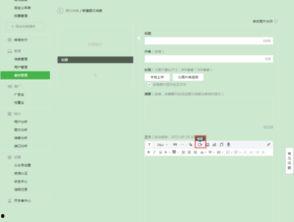
1. 打开微信,点击“发现”页面,找到“视频编辑”图标,点击进入。
2. 如果是第一次使用,微信会自动为你下载编辑器,耐心等待片刻即可。
二、导入视频,开始创作
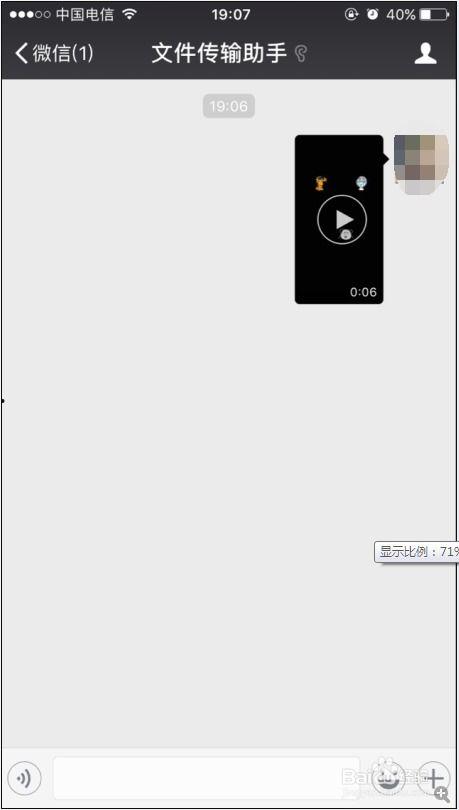
1. 进入编辑器后,点击“导入视频”按钮,选择你想要编辑的视频。
2. 导入成功后,你可以看到视频的时长、封面等基本信息。
三、剪辑视频,打造精彩片段
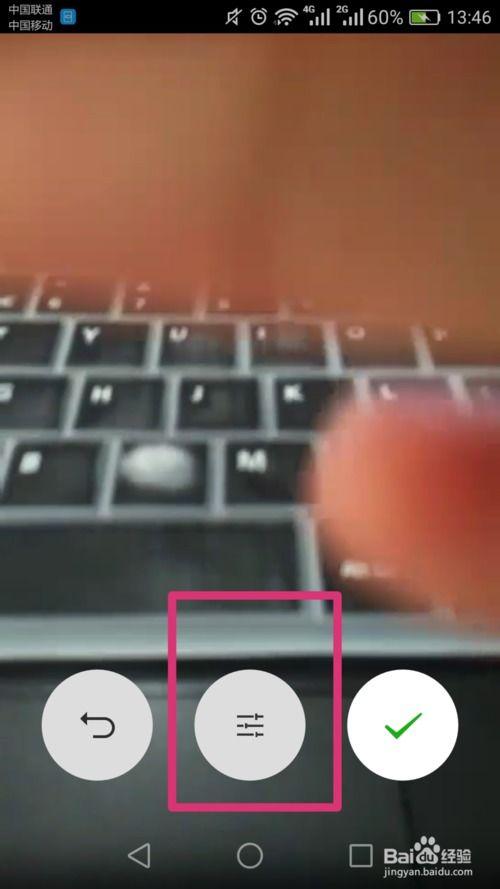
1. 点击视频,进入剪辑界面。
2. 拖动时间轴,选择你想要保留的片段,点击“分割”按钮,将视频分割成多个片段。
3. 删除不需要的片段,保留精彩瞬间。
四、添加音乐,提升视频氛围
1. 点击“音乐”按钮,选择你喜欢的背景音乐。
2. 调整音乐时长,确保与视频画面同步。
3. 你还可以调整音乐的音量,让视频更具感染力。
五、添加滤镜,美化画面
1. 点击“滤镜”按钮,选择你喜欢的滤镜效果。
2. 滤镜效果可以实时预览,满意后点击“应用”按钮。
六、添加文字,表达情感
1. 点击“文字”按钮,选择你想要添加的文字样式。
2. 输入文字内容,调整字体、字号、颜色等。
3. 你还可以调整文字的位置和透明度,让文字与画面完美融合。
七、添加贴纸,增添趣味
1. 点击“贴纸”按钮,选择你喜欢的贴纸样式。
2. 将贴纸拖动到视频画面中,调整大小和位置。
3. 你还可以添加多个贴纸,让视频更具趣味性。
八、调整视频速度,打造动感效果
1. 点击“速度”按钮,选择你想要的播放速度。
2. 你可以尝试不同的速度,找到最适合你的效果。
九、添加转场效果,提升视频质感
1. 点击“转场”按钮,选择你喜欢的转场效果。
2. 转场效果可以实时预览,满意后点击“应用”按钮。
十、保存并分享
1. 完成编辑后,点击“保存”按钮,将视频保存到手机相册。
2. 你可以将视频分享到朋友圈、微博等社交平台,与朋友们一起分享你的创作。
:微信视频编辑功能强大,操作简单,让你轻松打造个性短视频。快来试试吧,让你的朋友圈瞬间变得精彩纷呈!